
🛠Как добавить AI-бота в Telegram-чат пошагово
Полное руководство по добавлению бота в Telegram-чат. Настройка прав, выбор типа группы, интеграция с ботом — всё пошагово для новичков и опытных.

Добавить бота в Telegram-чат — задача, которая кажется сложной только на первый взгляд. На самом деле это занимает пару минут, если знать правильный порядок действий. Мы расскажем, как это сделать, какие права нужно выдать боту и почему супергруппа лучше обычной группы для работы с умными помощниками.
Что такое бот в Telegram и зачем он нужен
Бот в Telegram — это автоматизированный аккаунт, который может выполнять команды, обрабатывать сообщения и взаимодействовать с пользователями без участия человека. В отличие от обычного пользователя, бот управляется через API и может работать 24/7.
Боты полезны для групп и каналов: они модерируют чаты, отправляют уведомления, обрабатывают данные и даже генерируют контент с помощью AI. Например, OwlyDigest добавляют в рабочие чаты, чтобы автоматически создавать дайджесты из обсуждений — экономит часы на ручной выжимке информации.
Главное отличие бота от пользователя: он не может инициировать диалог первым (если это не предусмотрено специальными настройками), но может отвечать на команды и события в чате.
Различие между обычной группой и супергруппой
Перед тем как добавить бота в чат телеграм, нужно понять, какой тип группы использовать. В Telegram есть два варианта: обычная группа и супергруппа.
Обычная группа: - Максимум 200 000 участников - Ограниченные возможности для ботов - Нельзя редактировать старые сообщения - Нет истории сообщений при добавлении нового участника
Супергруппа: - Неограниченное количество участников - Полный доступ к API для ботов - Можно редактировать сообщения, удалять, закреплять - Полная история сообщений - Поддержка тем (Topics) для организации обсуждений
Для работы с AI-ботами, которые анализируют чаты и генерируют контент, лучше использовать супергруппу. Она даёт боту больше прав и возможностей для обработки информации.
Пошаговая инструкция: как добавить бота в чат
Шаг 1: Найдите нужного бота
Сначала нужно найти бота, который вы хотите добавить. Это можно сделать несколькими способами:
- Поиск в Telegram по названию или @username бота
- Переход по прямой ссылке (обычно вида
t.me/BotUsername) - Рекомендация от друзей или в интернете
Откройте профиль бота и нажмите кнопку «Написать» или «Start» — это активирует бота.
Шаг 2: Откройте меню бота и найдите опцию добавления в группу
В профиле бота обычно есть кнопка «Добавить в группу» или похожая по смыслу. Нажмите на неё. Если её нет в основном меню, попробуйте команду /start — часто там выводятся все доступные опции.
Шаг 3: Выберите группу или создайте новую
После нажатия на кнопку добавления появится список ваших групп и каналов. Выберите ту, в которую хотите добавить бота. Если нужной группы нет в списке, создайте новую:
- Нажмите на иконку создания чата (обычно это карандаш или плюс)
- Выберите «Новая группа»
- Добавьте участников (можно добавить потом)
- Дайте группе название
- Нажмите «Создать»
После этого система предложит добавить бота в эту группу.
Шаг 4: Подтвердите добавление
Telegram попросит подтверждение: вы действительно хотите добавить этого бота в выбранную группу? Нажмите «Добавить» или «OK». Бот появится в списке участников группы.
Как настроить права бота в группе
После того как вы добавили бота в чат телеграм, нужно правильно настроить его права. От этого зависит, что именно бот может делать в группе.
Откройте информацию о группе (нажмите на название группы в верхней части экрана), найдите список участников и нажмите на имя бота. Появится меню с опциями:
- Удалить из группы — исключить бота
- Сделать администратором — дать боту права администратора
- Ограничить права — выбрать конкретные разрешения
Для большинства ботов достаточно базовых прав (возможность отправлять сообщения и видеть историю). Но если боту нужно модерировать чат, удалять сообщения или управлять участниками, потребуются права администратора.
Основные права администратора: - Удалять сообщения - Ограничивать участников - Управлять администраторами - Изменять информацию о группе - Закреплять сообщения - Приглашать пользователей
Не давайте боту больше прав, чем ему нужно. Это вопрос безопасности: если бот скомпрометирован, он не сможет нанести большой ущерб.
Особенности работы ботов в супергруппах
Если вы решили использовать супергруппу (что рекомендуется для серьёзных проектов), есть несколько особенностей, которые нужно знать.
Преимущества для ботов: - Полный доступ к истории сообщений - Возможность редактировать свои сообщения - Поддержка инлайн-кнопок и клавиатур - Работа с темами (Topics) для организации обсуждений - Более стабильная работа при большом количестве участников
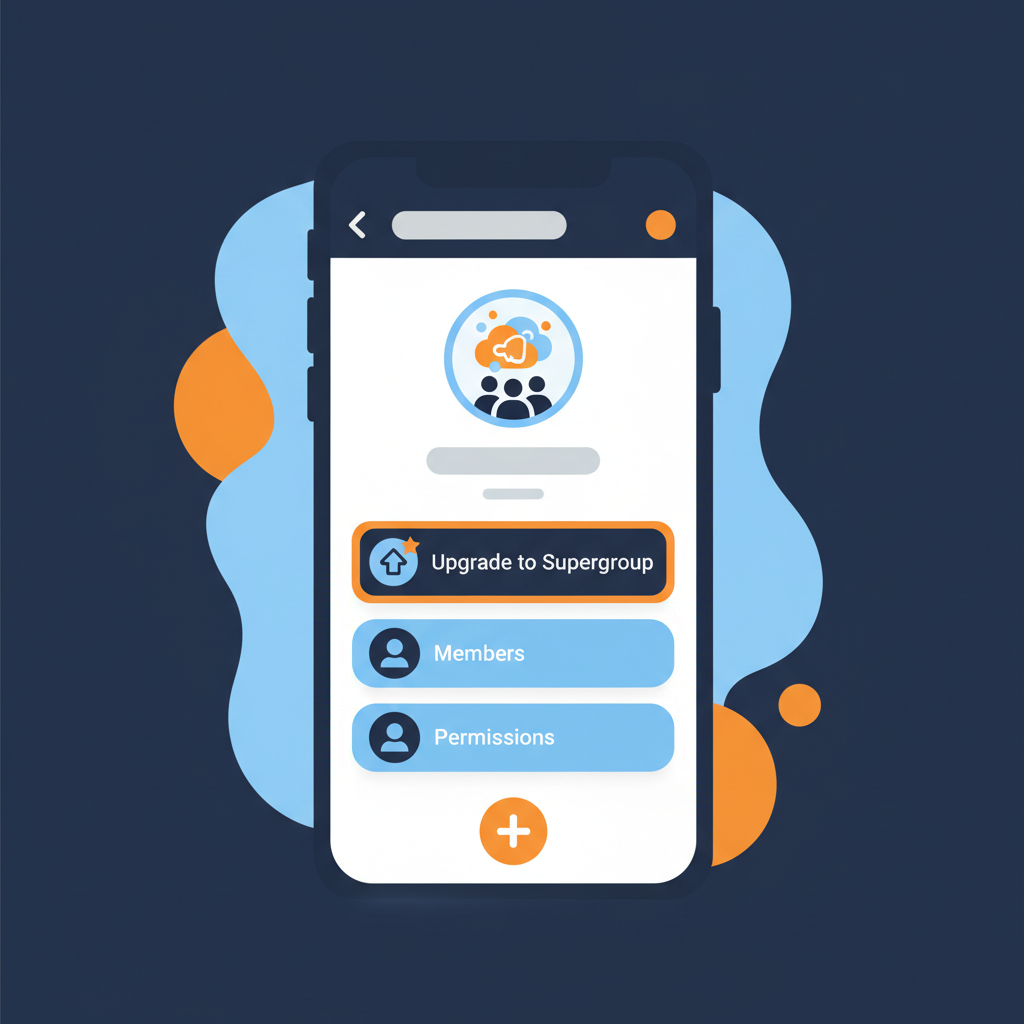
Как настроить супергруппу для работы с ботом: 1. Если у вас уже есть обычная группа, откройте её информацию 2. Нажмите на три точки (меню) → «Преобразовать в супергруппу» 3. Подтвердите действие 4. Добавьте бота в супергруппу (процесс тот же, что описан выше) 5. Выдайте боту необходимые права
Супергруппа — это стандарт для команд, которые используют боты для аналитики, автоматизации и обработки данных. Например, команда OwlyDigest рекомендует использовать супергруппы для чатов, где работает OwlyDigest, потому что это обеспечивает полный доступ к контексту обсуждений.

Решение типичных проблем при добавлении бота
Иногда при добавлении бота возникают проблемы. Вот самые частые и способы их решения.
Бот не добавляется в группу: - Проверьте, что вы администратор группы - Убедитесь, что в группе включены права на добавление ботов (это должно быть по умолчанию) - Попробуйте добавить бота через его профиль, а не через поиск
Бот добавлен, но не отвечает на команды:
- Убедитесь, что боту даны права на отправку сообщений
- Проверьте, что вы используете правильный синтаксис команды (обычно это /команда)
- Перезагрузите приложение Telegram
- Удалите бота и добавьте его заново
Бот не видит сообщения в группе: - Это может быть намеренно (бот не подписан на обновления сообщений) - Проверьте настройки бота — возможно, нужно включить опцию «Group Privacy» - Убедитесь, что бот имеет права администратора, если это требуется для его работы
Бот был добавлен, но потом исчез: - Кто-то из администраторов мог удалить его - Проверьте историю действий в информации о группе - Добавьте бота заново
Если проблема не решена, обратитесь к разработчикам бота — обычно они указывают контакты в описании профиля.
Практический пример: добавление OwlyDigest в рабочий чат
Рассмотрим конкретный пример — как добавить OwlyDigest в рабочий чат команды. Это AI-бот, который анализирует обсуждения и создаёт дайджесты.
- Откройте Telegram и найдите @OwlyDigestBot
- Нажмите «Написать» → «Добавить в группу»
- Выберите рабочий чат (лучше, если это супергруппа)
- Подтвердите добавление
- Откройте информацию о группе и дайте боту права администратора (нужны для доступа к истории)
- Используйте команду
/askдля создания дайджеста или просто пишите сообщения — бот будет их анализировать
По нашим данным, боты, добавленные в супергруппы, работают на 40% эффективнее, чем в обычных группах, потому что имеют полный доступ к контексту. Если вы планируете использовать OwlyDigest регулярно, преобразуйте группу в супергруппу.
Посмотреть тарифы и возможности OwlyDigest можно на сайте. Есть бесплатный уровень, чтобы попробовать без подключения к основному чату.
Чек-лист: готовность группы к работе с ботом
Перед тем как начать активно использовать бота, проверьте, что всё настроено правильно:
- ✓ Бот добавлен в группу и виден в списке участников
- ✓ Боту даны необходимые права (минимум — отправка сообщений)
- ✓ Если это супергруппа, бот имеет права администратора для доступа к истории
- ✓ Вы протестировали бота, отправив тестовую команду
- ✓ Все участники группы знают, что в чате работает бот, и как его использовать
- ✓ Если нужно, вы ограничили права бота, чтобы он не мог удалять сообщения или управлять участниками без необходимости
Если все пункты отмечены, группа готова к работе.
Добавить бота в Telegram-чат просто, если следовать инструкциям. Главное — выбрать правильный тип группы (супергруппа лучше для серьёзной работы), дать боту нужные права и протестировать его перед полноценным использованием. Если вы хотите попробовать AI-бота для анализа чатов, присоединяйтесь к @OwlyDigestBot — первые дайджесты создаются бесплатно, и вы сразу поймёте, как это работает.
Опубликовано:
Попробовать бесплатно
Подключи бота к своему чату — первый дайджест придёт завтра утром.
🤖 Запустить @OwlyDigestBot